[JTA웹하드]업로드방법

JTA 웹하드 업로드 방법
먼저 [JTA웹하드]로그인방법 안내에 따라 웹하드에 로그인해 주세요.
1. File Station 열기
바탕화면의 [File Station] 아이콘을 두 번 클릭합니다.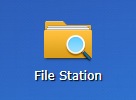
2. [JTA웹하드_화면크기변경금지....] 클릭하세요.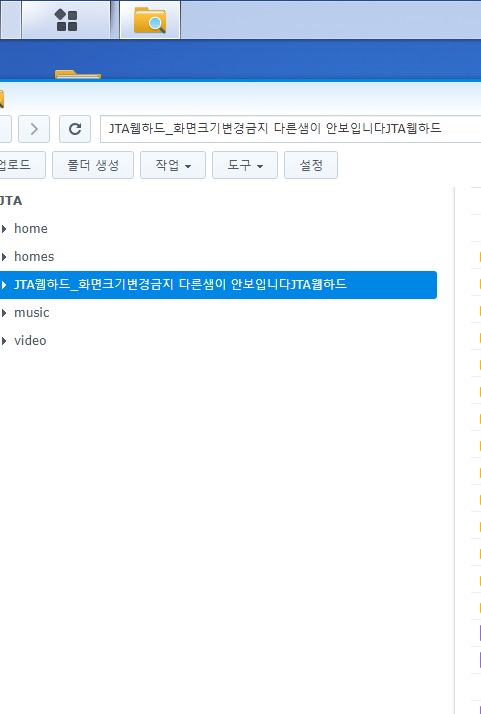
3. 오른쪽의 자료를 넣을 폴더 선택하기
엉뚱한 폴더에 자료가 올라가지 않도록 현재 위치를 꼭 확인해 주세요.
4. [업로드] 또는 폴더 생성(새로 폴더 만드는 경우) 버튼 누르기
상단 맨 왼편의 [업로드 - 건너뛰기] 버튼을 누릅니다.
아래 화면에서 빨간 테두리로 표시한 버튼입니다.
5. 같은 이름의 파일이 있을 때 처리 방법 고르기
잘 모르겠다면 기본값인 [건너뛰기]를 사용하세요.
기존 파일을 새 파일로 바꿀 때만 [덮어쓰기]를 선택합니다.

6. 올릴 파일 선택하기
[파일 선택]을 누른 뒤 컴퓨터에서 자료를 고릅니다.
7. 업로드 시작하기
선택한 파일 이름을 확인하고 [확인]을 누릅니다.
업로드가 끝날 때까지 창을 닫거나 인터넷 연결을 끊지 마세요.
- 공유 링크 만들기 -
8. 공유할 파일 또는 폴더 선택하기
방금 올린 파일·폴더를 한 번 눌러 파란색으로 선택합니다.
9. 오른쪽 클릭 메뉴 열기
선택한 파일·폴더 위에서 마우스 오른쪽 버튼을 누릅니다.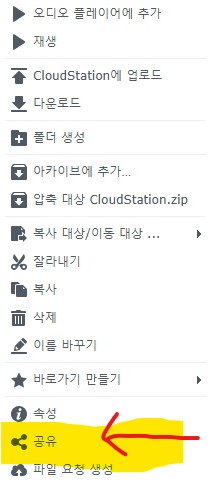
10. [공유] 누르기
메뉴 아래쪽의 [공유]를 누릅니다.
11. 공유 주소 복사하기
공유 창에서 [확인]을 누르면 공유 주소가 복사됩니다.
(임의로 주소를 복사하시지 마시고 꼭 확인을 눌러주세요.)
복사된 주소를 JTA 홈페이지 게시글에 링크로 붙여 넣으면 됩니다.
■ 꼭 확인하세요
- 한 번에 너무 많은 파일이나 폴더를 올리지 말고 나누어 작업해 주세요.
- 동시에 접속하는 사람이 많으면 속도가 매우 느려질 수 있습니다.
문의: jongsuks@naver.com


;)


Comments


